「SEO最新情報」カテゴリの記事一覧
初心者でも簡単にできるGoogle Search Console(グーグルサーチコンソール)の登録方法

Googleが提供するウェブ担当者、サイトオーナーの為の公式ツール「Google Search Console」。
今回は皆さんの管理サイトをGoogle Search Consoleに登録する方法を教えます。
Webサイトを管理する上で欠かせないツールと言えば「Google Search Console(グーグルサーチコンソール)」ですよね。
今回はまだGoogle Search Consoleを利用していない方の為に、皆さんのサイトをGoogle Search Consoleに登録する方法を教えます。
Google Search Consoleとは
そもそもウェブ初心者の方は「Google Search Console」がなんなのかわかりませんよね。
以前は「ウェブマスターツール」という名称だったので、もしかしたらそっちの方は耳にしたことくらいはあるかもしれませんね。
Google Search ConsoleはGoogleが公式に無料で提供しているサービスで、ウェブ担当者、サイトオーナーにとっては必須のツールとなっています。
管理するサイトをGoogle Search Consoleに登録する事で、サイトの状態やGoogleの登録(インデックス)状況、Googleのクローラー頻度やGoogleからの警告など、本来Googleしかわからないような情報を知ることができます。
Google Search Consoleを使いこなすことによって、サイトをより良いものへとすることができるので、まだ利用していない方は是非利用してください。
Google Search Consoleにサイトを登録する前準備
さまざまな機能がありますが、今回はGoogle Search Consoleにサイトを登録する方法についてだけ書いて行きます。
さまざまな機能についてはまた別の機会に書いていきますので、もうしばらくお待ちください。
まずはじめに、下記の2つをご用意ください。
Googleアカウント情報
持っていない、別のアカウントで登録したい場合などは先に取得してください。
登録したいサイトのFTP情報
Google Search Consoleへの登録には、サイトの所有者であることを証明する必要があります。
いくつか方法があるうち、今回は「HTMLファイルをアップロードする」ことで登録します。
もしもサイトを制作会社さんに作成してしてもらってて、自分でサーバーのFTP情報がわからない場合は、制作会社さんに教えてもらってください。
Google Search Consoleにサイトを登録する手順
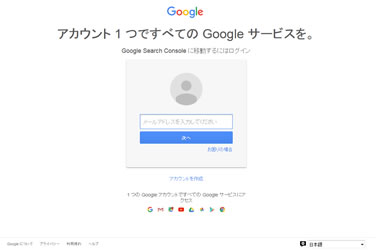
1.Google Search ConsoleにGoogleアカウントでログインする
Google Search Console←こちらにアクセス
用意したGoogleアカウントを入力しログインする。
2.サイトを登録する
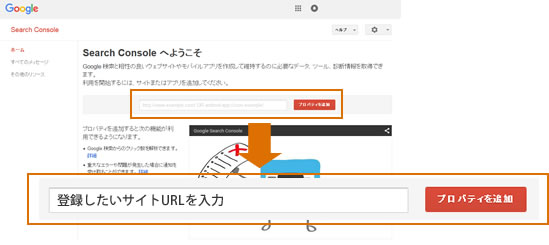
① 登録したいサイトURLを入力(http://は除く)
② 「プロパティを追加」をクリック
3.サイトの所有者確認をする
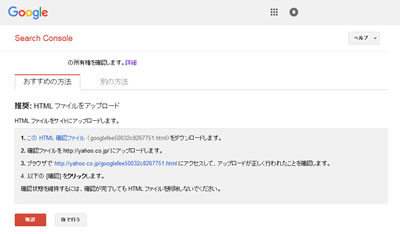
① 「HTML ファイルをアップロード」を選択する
② HTMLファイルをダウンロードする
③ ダウンロードしたHTMLファイルをサーバーのトップページと同じ場所にアップロードする
④ 3のリンク部分をクリックし、ファイルが正しくアップロードされたか確認する
⑤ 「確認」ボタンをクリックする ⇒ これで登録完了
これでGoogle Search Consoleへのサイト登録が完了です。
どうですか?とっても簡単ですよね!
皆さんもGoogle Search Consoleにサイトを登録しサイト管理に活用しましょう。
[2015/09/08]
SEOPack 8月のユーザー順位上昇実績をお知らせ
「SEO Packってどのくらい”効く”んだろう?」と利用してみようか悩んでる方はいませんか?
その判断材料に、すでにご利用いただいているユーザー様の8月順位上昇実績をご紹介します。
今日はSEOPackをご利用いただいているユーザー様の8月の順位上昇実績です。
SEOPackユーザー様の8月順位実績
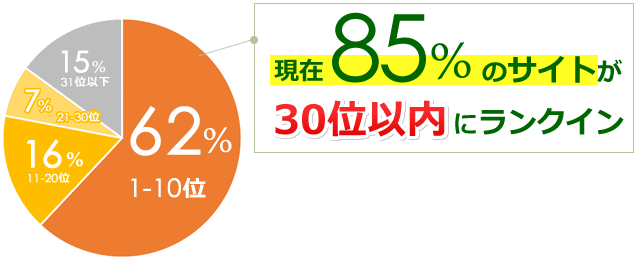
8月は全ユーザー様のうち85%のサイトが30位以内にランクインしました!
気になる内訳は、21~30位のサイトが7%、11~20位のサイトが16%、そして1~10位のサイトはなんと最も多い62%です!
これだけでSEOPackの”効き”がわかりますよね。
もちろんSEOPackは外部SEO(外部対策)だけなので、全部のサイトが利用するだけで順位上昇するわけじゃありません。
順位を上昇させるためには「サイトには何の情報があるか」が検索エンジンに正しく伝わるように内部SEO(内部対策)をすることも重要です。
そこでSEOPackでは、個別の内部SEOサポートはしていませんが、「内部SEOがわからない」「どうやって内部SEOをやっていいかわからない」という方の為に、ご契約後にご利用いただけるご契約者様専用のSEOツール【seodoor】に『実践SEOチェックガイド』をご用意しています。
この『実践SEOチェックガイド』を活用し内部SEO対策をしてサイトの順位上昇を狙いましょう!
キーワード難易度ごとの実績
ユーザー様のお申し込みキーワード難易度ごとの実績をお知らせします。
キーワード難易度とは、競合サイトのSEO状況の強さの度合いのことで、難易度が高いほどSEO対策は難しくなります。
◆開始時:圏外
◇SEOPack利用後:1位
◆開始時:圏外
◇SEOPack利用後:8位
◆開始時:25位
◇SEOPack利用後:1位
◆開始時:30位
◇SEOPack利用後:10位
◆開始時:圏外
◇SEOPack利用後:1位
SEOPackの順位上昇実験事例
SEOPackでは、ご契約ユーザー様の集計データ以外にも、独自のサイトを使い効果検証実験を定期的に行っています。
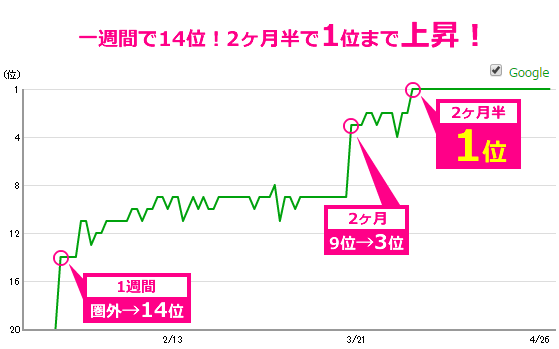
○キーワード:「ダイエット 運動音痴」
このキーワードで実験をしたところ、開始時圏外だったサイトが1週間で14位、2ヶ月で3位、2ヶ月半で1位にまで上昇しました!
もちろんSEOPackを使っただけじゃなく、内部SEO対策もやりましたので、1位という結果は狙った通りです。
これからも順位上昇実験をしていくので、結果をお楽しみに。
[2015/05/21]
新しい「クオリティアップデート」で順位変動、Google認める
今月頭に起きた順位変動が、Googleの新たなアルゴリズムアップデートによるものと判明しました。米SEOメディアはこれを「クオリティアップデート」と呼んでいます。
海外では既にいくつかのフォロー情報が出されています。
SEO Packブログでクオリティアップデートの最新情報をまとめます。

[2015/05/16]
Google:サイトの使いやすさで順位が上がるのは「モバイル検索だけ」?
Googleが「ユーザエクスペリエンスを順位評価に使っているのはモバイル検索だけで、デスクトップ検索では使っていない」と発言しました。
Googleは、viewport設定やフォントの可読性などを「ユーザエクスペリエンス」(=UX)と定義し、これらが最適化されたサイトをモバイル検索で有利に評価するモバイルフレンドリーアルゴリズムを先月リリースしたばかりでした。